
🎯 Цели пробного занятия
- Познакомиться с курсом и Minecraft Education
- Научиться управлять персонажем (мышь + клавиатура)
- Открыть редактор кода и собрать первые программы из блоков
- Почувствовать, что программирование — это весело и понятно
📋 План занятия
| Этап | Время | Что делаем |
|---|---|---|
| Приветствие | 10 мин | Знакомство, рассказ о курсе |
| Minecraft + управление | 10 мин | Клавиши, мышь, режим игры |
| Редактор кода | 10 мин | Клавиша C, MakeCode, первый блок |
| Делаем вместе (7 заданий) | 45 мин | Пошагово с педагогом |
| Самостоятельно | 10 мин | 3 простых мини-задания |
| Итоги | 5 мин | Что понравилось, вопросы родителям |
1 О курсе «РОБОВИТА»
Это пробное занятие — маленькая часть большого курса. Если понравится, можно продолжить обучение!
| Что изучаем | Примеры тем |
|---|---|
| 🧩 Блочное программирование | Циклы, условия, переменные, функции |
| 🤖 Агент-робот | Строит дома, фермы, шахты |
| 📐 Координаты и 3D | Строим большие проекты в мире |
| 🐍 Python (позже) | Настоящий язык программирования |
2 Что такое Minecraft Education?
Minecraft Education — особая версия Minecraft для школ и кружков. В ней можно:
- Ходить, строить, исследовать мир (как в обычной игре)
- Открыть редактор кода и управлять игрой программами
- Работать с агентом — роботом-помощником, который строит за тебя
Сегодня мы начнём с самого простого: соберём программу из цветных блоков, как из конструктора LEGO.
3 Клавиатура и мышь — если впервые
Не переживай, если что-то не получается сразу. Педагог поможет! Запомни самое нужное:
🎮 Мини-игра: «Управляем героем»
Можно нажимать на экране или на настоящей клавиатуре · WASD двигают героя
4 Как открыть редактор кода
- Зайди в мир Minecraft Education (преподаватель уже открыл его)
- Нажми клавишу C на клавиатуре
- Выбери Microsoft MakeCode
- Нажми «Новый проект» и назови его, например:
Супергерой_ТвоёИмя - Нажми зелёную кнопку Play (▶), когда захочешь проверить программу
Блоки в редакторе разных цветов — у каждого цвета своя «работа»:
| Цвет вкладки | Примеры блоков |
|---|---|
| 🔵 Игрок | ходьба, чат, использование предмета |
| 🟢 Блоки / Положения | поставить блок, координаты |
| 🟣 Мобы | создать животное, эффекты |
| 🟢 Циклы | повторить несколько раз |
🤝 Делаем вместе с педагогом
Эти задания мы выполняем все вместе, шаг за шагом. Не спеши — дождись объяснения!
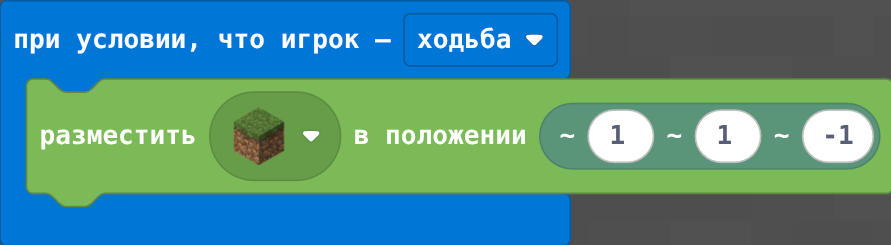
1 След из блоков при ходьбе
- Вкладка Игрок → блок
при условии, что игрок ходьба - Вкладка Блоки →
разместить блок травы в положении ~1 ~-1 ~-1 - Нажми Play и походи — под ногами появится трава!
Дополнительно: поменяй траву на алмазный блок.
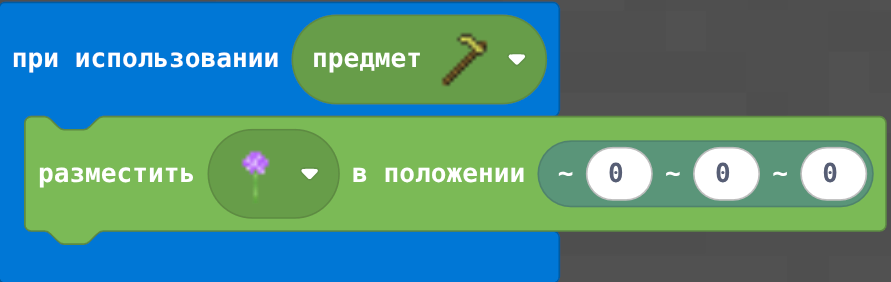
2 Цветок мотыгой
- Вкладка Игрок →
при использовании предмет золотая мотыга - Вкладка Блоки →
разместить красный мак в положении ~0 ~0 ~0 - Play → возьми мотыгу из сундука → «используй» её в саду (ПКМ)
Дополнительно: выбери белый цветок вместо красного.
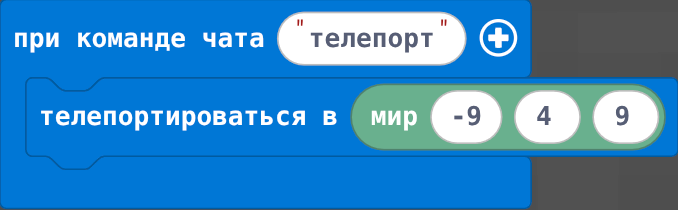
3 Телепорт по команде чата
- Вкладка Игрок →
при команде чата "телепорт" - Вкладка Положения →
телепортироваться в мир -9 4 9(координаты с таблички в мире) - Play → открой чат (T) → напиши
телепорт
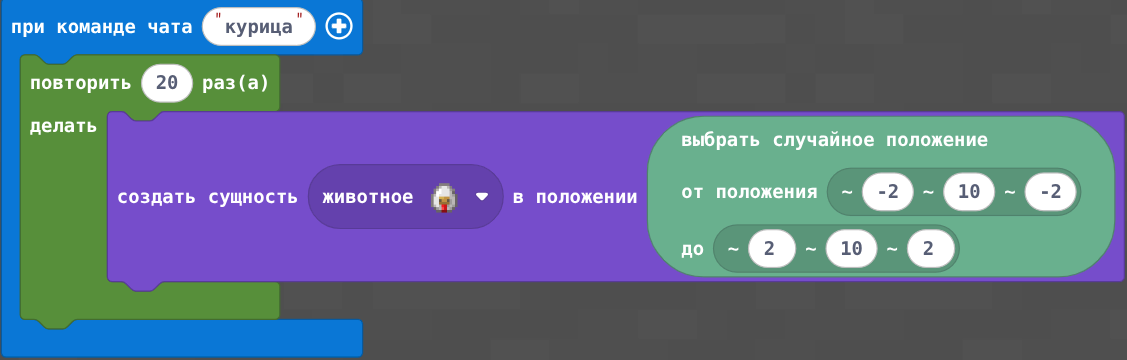
4 Дождь из кур (цикл!)
при команде чата "курица"- Вкладка Цикл →
повторить 20 раз - Внутри: Мобы →
создать животное (яйцо курицы)в случайном месте - Положения →
выбрать случайное положение от … до … - Play → в чате напиши
курица
Дополнительно: уничтожь всех кур (педагог подскажет как).
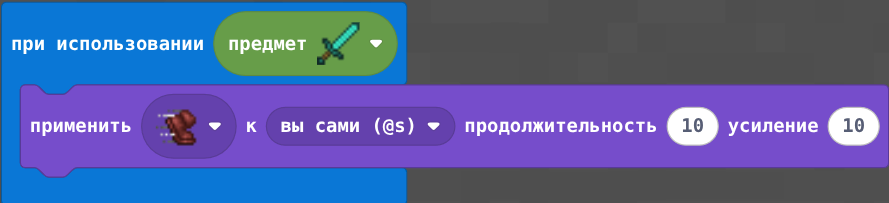
5 Супер-скорость с алмазным мечом
- Открой программу для ввода кода (клавиша C)
- Вкладка Игрок →
при использовании предмет алмазный меч - Вкладка Мобы → внутрь вставь блок
применить скорость к вы сами (@s) продолжительность 10 усиление 10 - Нажми Play → возьми меч из сундука справа
- «Используй» меч (ПКМ) — ты получишь эффект скорости!
Дополнительно: с эффектом скорости попрыгай по платформам!
6 Лук — очистка комнаты (урок 8)
- Открой программу для ввода кода (клавиша C)
- Вкладка Игрок →
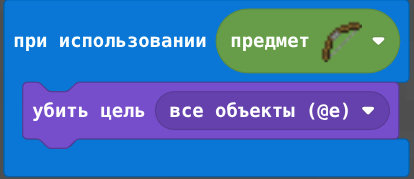
при использовании предмет лук - Вкладка Мобы → внутрь вставь
убить цель все объекты (@e) - Нажми Play → возьми лук и стрелы из сундуков
- «Используй» лук (ПКМ) — все мобы вокруг исчезнут!
Дополнительно: заходи в комнату по одному — проверь, как работает код.
7 Строим радугу 🌈 (урок 5)
Сначала простая дуга, потом добавим все цвета. Педагог поможет на каждом шаге!
Часть 1 · Подготовка
- Клавиша C → новый проект или продолжай в том же
- Вкладка Циклы → блок
при начале: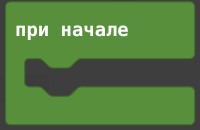
- Вкладка Блоки →
заполнить блоками травой от (~-25, 0, ~-25) до (25, 25, 25)— режим «заменить»: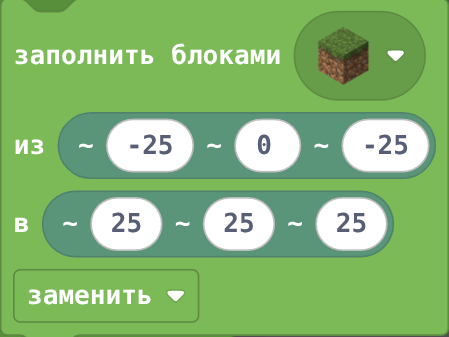
- Вкладка Переменные → создай переменную
A(это «Радуга») →задать A значение положение игрока в мире: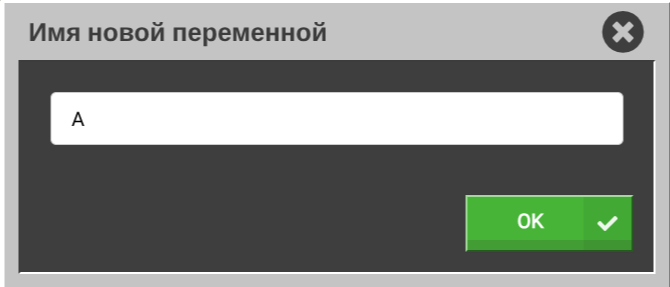
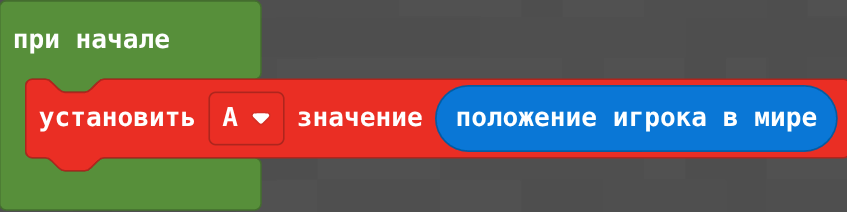
- Теперь радуга появится там, где ты стоишь!
Часть 2 · Первые дуги
- Оранжевая вкладка (Фигуры) →
круг из блоков - Замени траву на красный бетон, радиус 6, центр — переменная
A, ось X: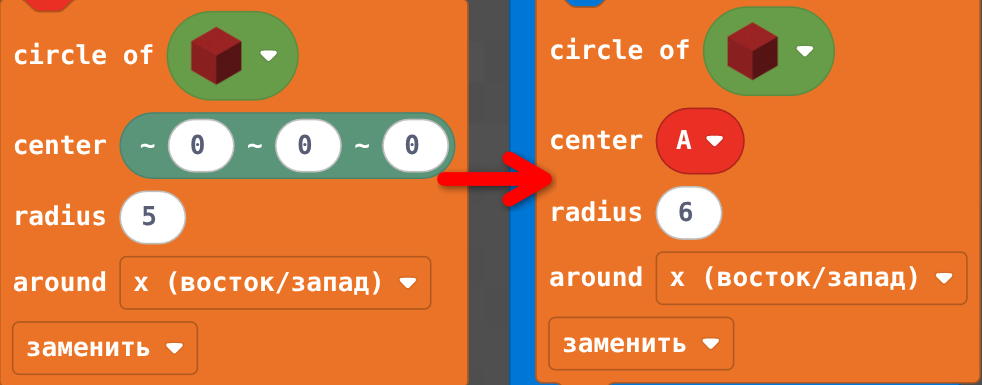
- Ещё один круг: оранжевый бетон, радиус 5, центр
A: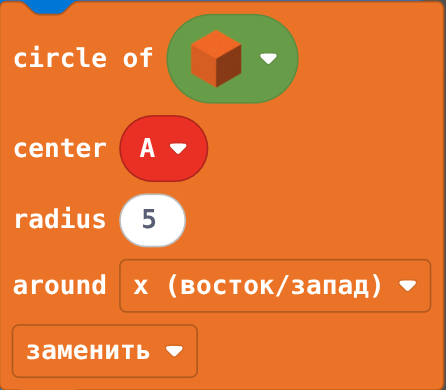
- Круг из воздуха, радиус 4, центр
A— получится «арка»: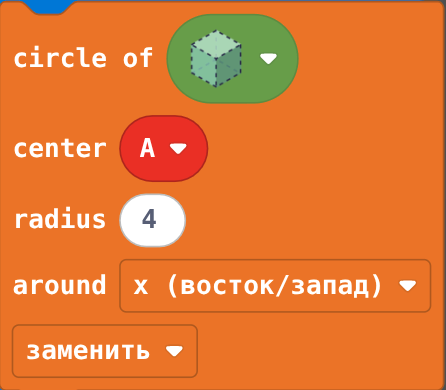
Часть 3 · Все цвета радуги
Подсказка: Каждый охотник желает знать, где сидит фазан — это цвета радуги!
- Добавь круги из бетона с центром
A, ось X, режим «заменить»: - Жёлтый бетон — радиус 7
- Зелёный бетон — радиус 8
- Голубой бетон — радиус 9
- Синий бетон — радиус 10
- Фиолетовый бетон — радиус 11
- Нажми Play — посмотри на свою радугу!
A — менять центр не нужно. Меняются только цвет блока и радиус. Каждый новый цвет — на 1 блок больше предыдущего.✏️ Самостоятельно — 3 простых задания
Педагог рядом — если что-то непонятно, сразу спрашивай! Это задания попроще, чтобы попробовать самому.
Задание А · Поменяй блок
Задание Б · Своя команда чата
~0 ~0 ~1 (перед игроком).Задание В · Меньше кур!
🌟 Бонус для быстрых: сделай погоду «ясно» при ходьбе и «дождь» при приседании (во вкладке «Игровой процесс есть блок для изменения погоды»).
🧠 Проверь себя
Какой клавишей открывается редактор кода?
💭 Рефлексия
Напиши или расскажи вслух:
🚀 Что будет дальше на курсе?
- Научим агента строить дома и башни
- Изучим циклы и условия — программы станут умнее
- Создадим свои мини-проекты: лес, ферма, город
- Позже — программирование на Python